
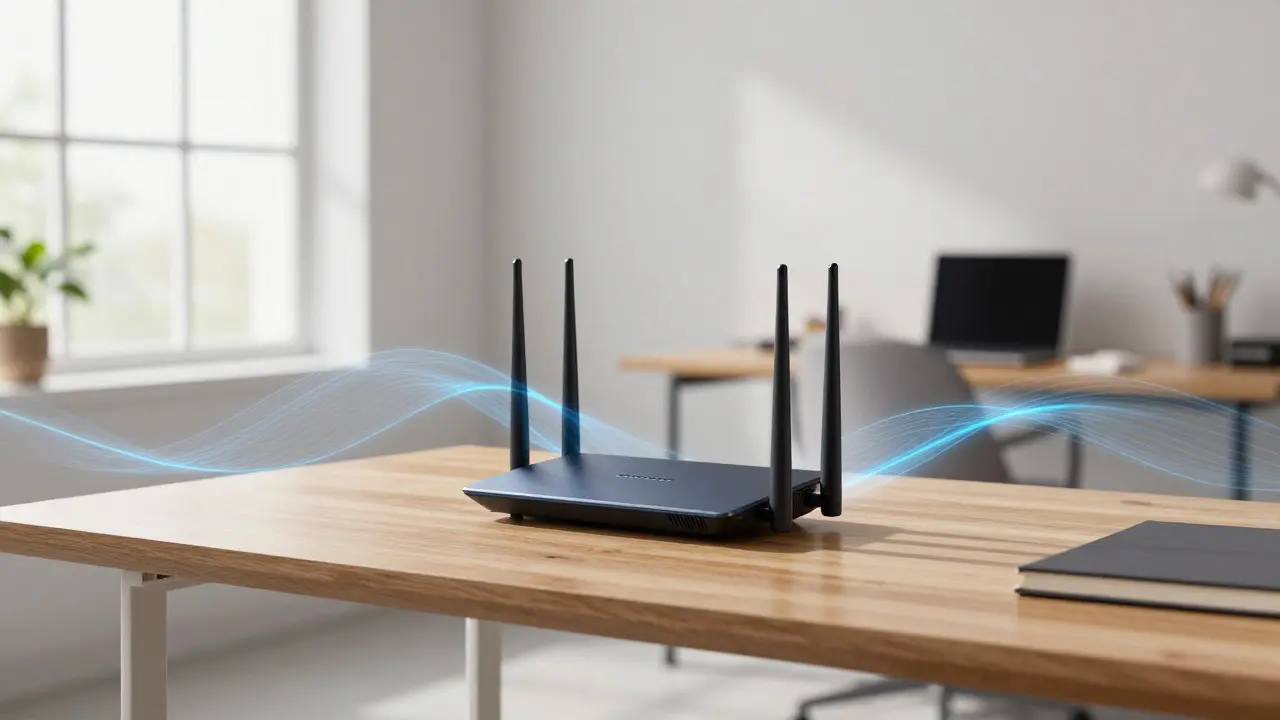
Konec doby, kdy stačil jeden levný router z supermarketu schovaný v šatníku. Dnes, když z domova řídíme projekty, stahujeme obrovské soubory a vedeme hodinové videohovory v HD kvalitě, se z bezdrátové sítě stává základní stavební prvek našeho pracovní úspěchu. Pokud vám připojení vyletí právě v momentě, kdy prezentujete výsledky quarterly reportu, není problémem váš internet, ale pravděpodobně zastaralá IT infrastruktura.
Aby vaše domácí kancelář fungovala jako švýcarské hodinky, musíme přestat přistupovat k Wi-Fi jako k „bonusu“ a začít ji vnímat jako profesionální pracovní nástroj. Cílem není jen to, aby internet „chytal“, ale aby byl stabilní, bezpečný a schopný zvládnout více zařízení najednou bez ztráty rychlosti.
Klíčové komponenty vaší domácí sítě
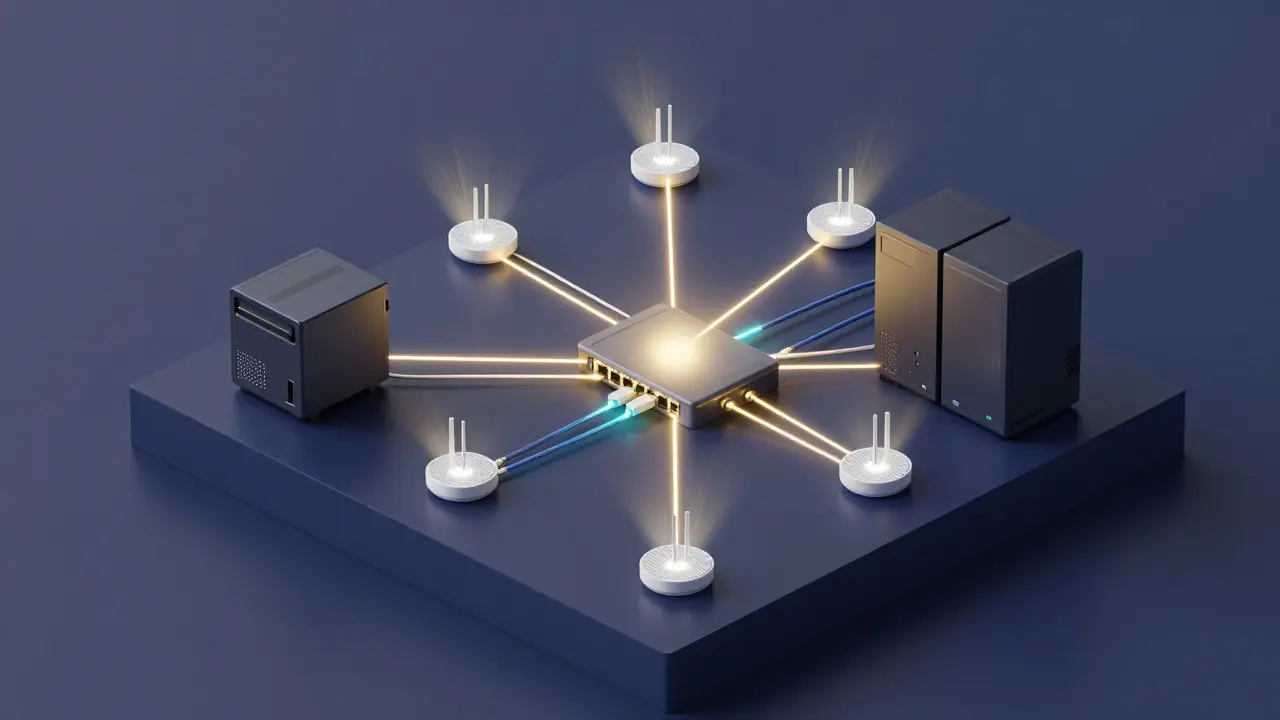
Zapomeňte na jednoduché zařízení "vše v jednom". Pro skutečnou stabilitu je lepší rozdělit funkce sítě mezi specializovaný hardware. Základem je Wi-Fi router je centrální zařízení, které směruje datový provoz mezi vaším internetovým poskytovatelem a zařízeními v domácnosti . Pokud ale máte větší dům nebo tlusté zdi, jeden router nestačí. Tady přichází na řadu přístupový bod (Access Point), který rozšiřuje signál do oblastí, kde je Wi-Fi slabá, aniž byste museli vytvářet nové, oddělené sítě .
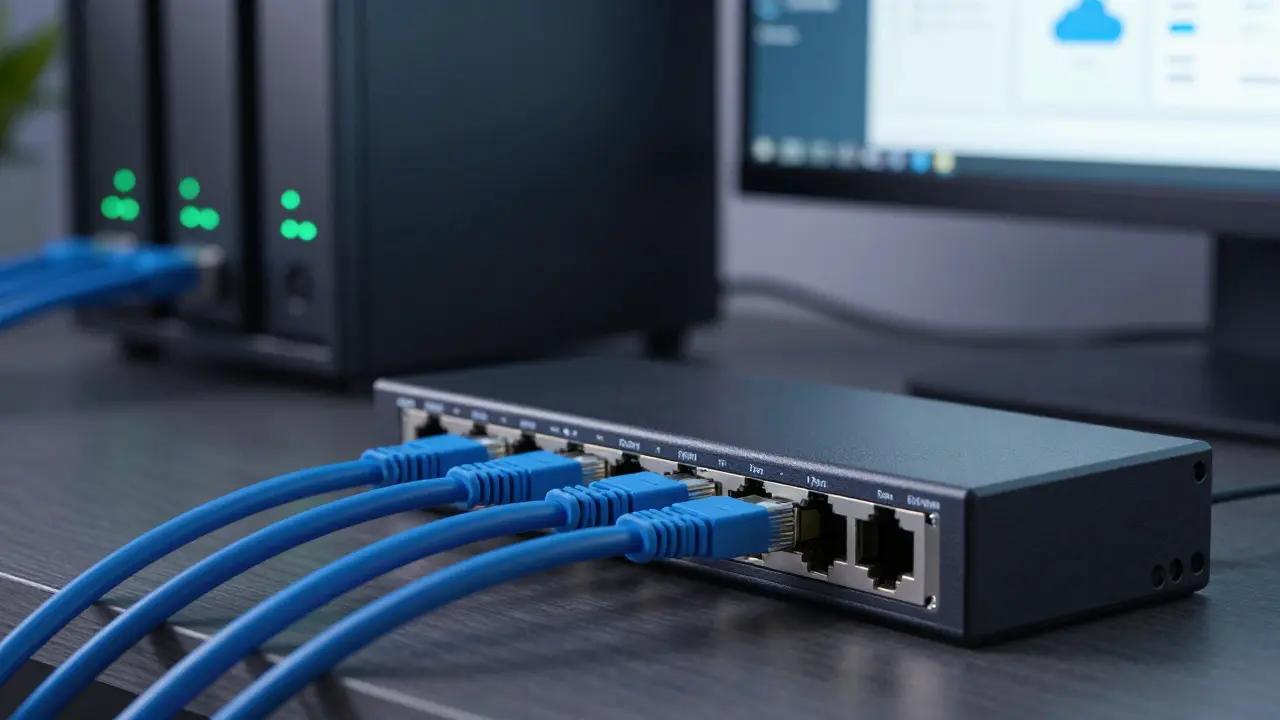
Pro zařízení, která vyžadují maximální stabilitu - například stacionární PC, NAS server nebo tiskárna - je stále nejlepším řešením kabel. K tomu slouží síťový přepínač (Switch), což je zařízení, které umožňuje připojit více kabelových zařízení do jedné lokální sítě . Pokud sáhnete po řízeném přepínači, můžete si svou síť segmentovat. To znamená, že pracovní počítač může být v jiné „bublině“ než chytrá televize nebo dětský tablet, což výrazně zvyšuje bezpečnost vašich firemních dat.
| Zařízení | Hlavní funkce | Kdy ho zvolit? | Doporučený standard |
|---|---|---|---|
| Router | Správa provozu a IP adres | Vždy jako vstupní bod internetu | Wi-Fi 6 / 6E |
| Přístupový bod | Rozšíření Wi-Fi signálu | Při slabém signálu v jiných místnostech | Wi-Fi 6 / 7 |
| Switch | Kabelové propojení více strojů | Pro NAS, PC a tiskárny | Gigabit Ethernet |
Standardy Wi-Fi: Co skutečně znamená Wi-Fi 6 a 7?
Když procházíte e-shopy, vidíte označení Wi-Fi 6, 6E nebo Wi-Fi 7. Není to jen marketing. Wi-Fi 6 (802.11ax) přinesla zásadní změnu v tom, jak router komunikuje s více zařízeními najednou . Zatímco starší standardy připomínaly jednoho poštovníka, který roznáší dopisy postupně, Wi-Fi 6 dokáže posílat data více zařízením současně. To je kritické, pokud v domácnosti pracujete vy, partner má videohovor a děti v pozadí streamují video.
S novějším standardem Wi-Fi 6E se otevřel nový 6 GHz pásmo , které je jako nová, volná dálnice bez zácp z okolních sousedských sítí. A pokud už hledáte absolutní špičku, Wi-Fi 7 nabízí extrémní propustnost a minimální zpoždění (latenci) , což oceníte při práci s cloudovými aplikacemi v reálném čase nebo při používání VR headsetů pro virtuální schůzky.
Jak vyřešit „mrtvá místa“ a stabilitu signálu
Snažíte se pracovat z kuchyně, ale signál z obývacího pokoje nedojde? Používání levných Wi-Fi extenderů (opakovačů) je často chyba - ty sice signál „vidí“, ale často jej jen zpozdí a zprázdní. Mnohem lepším řešením je Mesh systém. Ten se skládá z několika jednotek, které spolu komunikují a vytvářejí jednu plynulou síť. Díky funkci roamingu se vaše zařízení automaticky přepne na nejsilnější jednotku, aniž byste během hovoru na Teams přišli o spojení.
V extrémních případech, například pokud máte kancelář v samostatné budově na zahradě, pomůže bezdrátový most, což je pár antén, které přenesou internet na dlouhou vzdálenost bez nutnosti rtýpat kabely do země . Je to v podstatě neviditelný kabel tK a vzduchem.
Správa dat a bezpečnost v domácím prostředí
IT infrastruktura není jen o tom, jak se připojit, ale kam data ukládat. Pro profesionální home office doporučuji kombinaci lokálního úložiště a cloudu. Lokální NAS (Network Attached Storage) server umožní rychlý přístup k velkým souborům přes protokoly jako Samba, který je standardem pro sdílení souborů v prostředí Windows , nebo NFS pro uživatele Linuxu .
Abychom přišli o data, je nutné mít synchronizaci. Služby jako Syncthing umožňují udržovat stejné verze dokumentů na notebooku a domácím serveru bez nutnosti přecházet přes vzdálené cloudy, což zvyšuje soukromí. Bezpečnostní základ pak tvoří správná konfigurace IP adres a firewallu. Pokud využíváte moderní cloudová řešení (např. Reyee), můžete svou síť hlídat i z mobilu, když jste mimo domov, a v případě anomálie připojení okamžitě zablokovat.
Praktický checklist pro kontrolu vaší infrastruktury
Než začnete nakupovat nové drahé stroje, projděte si tyto body:
- Umístění routeru: Je v centru domu na volném prostoru, nebo schovaný v kovové skříni? (Kov blokuje signál).
- Kabelové připojení: Jsou klíčová zařízení (PC, NAS) připojena kabelem UTP?
- Standard Wi-Fi: Podporuje váš hardware alespoň Wi-Fi 6?
- Zálohování: Máte nastavený automatický backup na externí disk nebo do cloudu?
- Segmentace: Máte oddělenou síť pro hosty/IoT zařízení a pracovní počítač?
Je lepší mít jeden silný router nebo více slabších přístupových bodů?
Větší plochy vyžadují více přístupových bodů. Jeden silný router sice má velký dosah, ale signál je tlumíme stěny a nábytek. Systém s více body (ideálně Mesh) zajistí, že v každém koutě domu budete mít maximální rychlost a stabilní připojení.
Co je to roaming v bezdrátové síti?
Roaming je schopnost zařízení (např. vašeho notebooku) plynule přecházet z jednoho přístupového bodu na druhý, aniž by došlo k rozpojení session. Je to klíčové pro to, abyste mohli s zapnutým hovorem přejít z kanceláře do kuchyně bez výpadku spojení.
Kdy mám investovat do řízeného přepínače (Managed Switch)?
Když potřebujete pokročilou kontrolu nad sítí, například vytvářet virtuální sítě (VLAN), které oddělí pracovní provoz od domácího. Je to doporučeno pro lidi, kteří pracují s citlivými daty nebo spravují více serverů v domácnosti.
Je Wi-Fi 7 pro domácí kancelář už teď nezbytná?
Pro většinu uživatelů stačí Wi-Fi 6 nebo 6E. Wi-Fi 7 je investicí do budoucnosti. Má smysl, pokud pracujete s extrémně velkými daty v reálném čase, využíváte VR/AR technologie nebo máte v domácnosti desítky připojení najednou.
Jaký kabel vybrat pro připojení PC?
Sázejte na kategorii Cat 6 nebo Cat 6a. Tyto kabely podporují rychlosti až 10 Gbps a mají lepší stínění proti rušení, což zaručí, že vaše připojení bude stabilnější než jakákoliv Wi-Fi.
Další kroky pro optimalizaci
Pokud jste zjistili, že vaše síť stále není ideální, začněte od základů. Nejdříve optimalizujte umístění routeru a připojte nejnáročnější stroje kabelem. Pokud to nepomůže, zvažte přechod na Mesh systém nebo instalaci dedikovaných přístupových bodů. Pro ty, kteří chtějí mít infrastrukturu plně pod kontrolou, je dalším logickým krokem konfigurace vlastního NAS serveru pro autonomní správu dat bez závislosti na externích poskytovatelích.